14.1. Versión móvil del sistema PILOT
Para comenzar a trabajar con la versión móvil del sistema, debe iniciar sesión en la pantalla de inicio de la aplicación.
Utilice la contraseña e inicie sesión como en la interfaz web normal de Pilot.
Para facilitar la entrada, utilice el botón "Recordarme".
El campo de autorización permitirá al usuario acceder a la pantalla principal del sistema con secciones.
• “Mapa”: se muestra un mapa del área en la pantalla (cuya vista se puede seleccionar en la esquina superior izquierda) con objetos de monitoreo mostrados en él. La navegación y el zoom del mapa están disponibles.
Para regresar a la pantalla de inicio, haga clic en el botón "Atrás".
-
"Objetos" muestra una lista de objetos de monitoreo con información sobre el estado y la hora de la última conexión.
Cuando hace clic en un objeto de monitoreo, se abre una pantalla con información y algunas acciones posibles para administrar el objeto.
Información: el icono de información muestra el estado del objeto, el nombre del vehículo, la dirección, las coordenadas, la velocidad, los satélites y las horas del motor.
Mostrar en el mapa: el objeto se mostrará en el mapa de la misma manera que en la interfaz web.
Al hacer clic en un objeto, la información sobre los sensores estará disponible.
Seguir: seguir un objeto. Cuando selecciona este menú, el objeto se resaltará en un color diferente en el mapa. Puede eliminar el seguimiento desde el menú seleccionando "Detener seguimiento".
Hipervínculo: un enlace para rastrear un objeto durante un período determinado.
-
"Historial": el historial del objeto tiene la misma configuración que la interfaz web.
• “Eventos” puede seleccionar el vehículo para el cual se mostrarán los eventos, el tipo de evento y la fecha.
Para facilitar la búsqueda de una zona, en la sección de geocerca puedes buscar por nombre completo o parte del nombre.
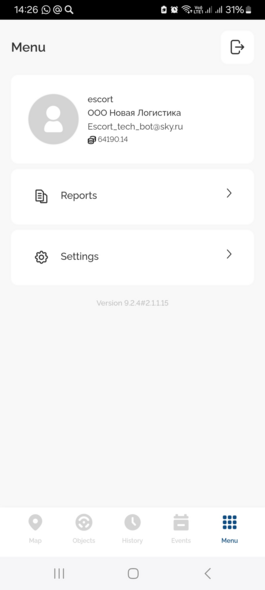
• El menú "Menú" contiene opciones para configurar la aplicación y generar informes.
Configuraciones adicionales de la aplicación